
O WhatsApp é um dos aplicativos de troca de mensagens e chamadas mais usado no mundo e, por esse motivo, pode ser um bom canal de comunicação com seu cliente.
São mais de 100 países e com mais de 50 idiomas. Pesquisas recentes dizem que 96% dos usuários preferem usar um aplicativo de mensagens antes de chamar por telefone. Se nada disso o convenceu, pense uma coisa, sua avó sabe como usar o WhatsApp. Não perca mais cliente e vendas.
Neste artigo (tutorial), vou ensinar como adicionar o WhatsApp no seu Site WordPress com o plugin WhatsApp me.
Precisa de ajuda com o SEO do seu negócio?
Nossa equipe pode realizar uma auditoria completa e criar um plano de ação focado em conversão local B2B.
Falar com especialistaUsar um aplicativo de mensagens como um canal de comunicação pode ser uma boa ideia para informar em detalhes sobre um produto ou serviço, e esclarecer algumas dúvidas, preços com sua empresa.
Portanto, chega de enrolação e vamos aprender como adicionar o WhatsApp no seu site WordPress.
Como configurar WhatsApp no WordPress usando Plugin.
Existem vários plugins para colocar o WhatsApp no seu site WordPress, mas vou destacar apenas um. O plugin “WhatsApp me“, muito simples e faz exatamente o que queremos além de tudo tem versão em Português – Brasil. Vamos lá:
WhatsApp me
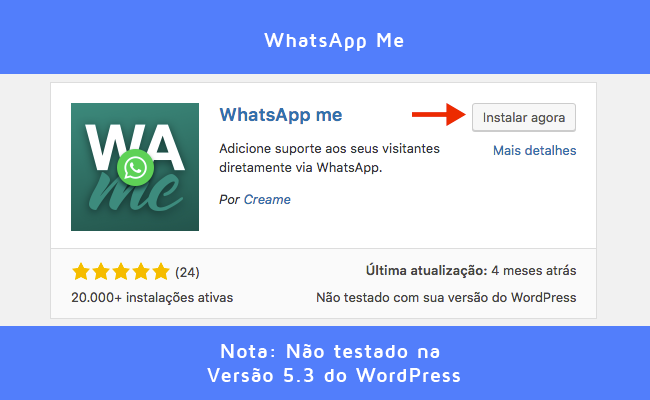
WhatsApp me é o plugin simples que encontramos bem aceito pela comunidade WordPress com 5 estrelas e com recursos ideais para qualquer usuário, bom, agradável e grátis!
Recursos do WhatsApp me
- Telefone: Informe o número de telefone.
- Apenas para dispositivos móveis: Selecione se deseja que o botão fique visível apenas nos dispositivos móveis. O WhatsApp Web/App abrirá no desktop (se estiver disponível).
- Chamada à ação: Escreva uma mensagem para incentivar os usuários a fazer contato via WhatsApp.
- Atraso: Você pode definir um tempo limite para exibir a mensagem de chamada à ação.
- Botão: Mostra um botão para um modo menos intrusivo.
- Mensagem: Você pode definir a primeira mensagem a ser enviada.
- Avançado: Configure em quais páginas você deseja mostrar ou ocultar o botão do WhatsApp.
- Se você tem o Google Analytics, um evento é acionado quando o usuário inicia o WhatsApp.
- Pode substituir a chamada à ação, mensagem ou visibilidade em cada post, página ou post personalizado.
Tutorial: Como configurar o plugin WhatsApp me no site WordPress
Uma das características fortes deste plugin é que é muito fácil de configurar, muito fácil mesmo.
Ao instalá-lo vá para Configurações > WhatsApp me onde você encontrará as configurações gerais.
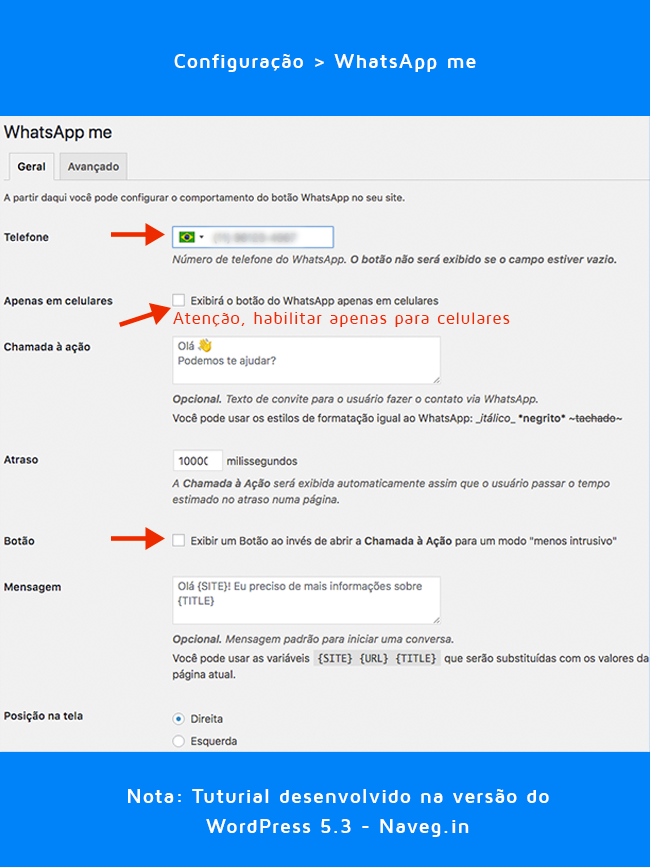
- Você precisa definir um número de telefone e escolher o prefixo usando as bandeiras do país para ativar o botão WhatsApp.
- Você também pode configurá-lo para mostrar apenas no celular.
- A chamada à ação é uma mensagem adicional que aparecerá depois de um tempo ou quando o usuário clicar no botão do WhatsApp.
- Se você inserir uma página de entrada, poderá personalizar a mensagem do botão e também poderá ocultar o botão.
- Posição na tela: direita ou esquerda.
- Salvar alterações.
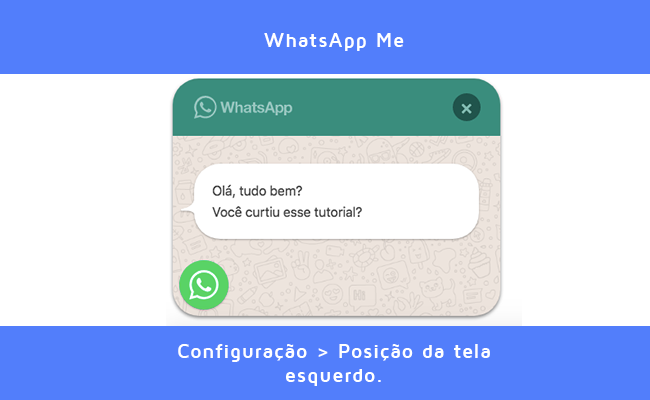
Concluindo, olha o botão aparecendo.
Conclusão
A comunicação com seus clientes, pode ser muito mais fácil com o WhatsApp me você permitirá que os visitantes do seu site entre em contato com sua empresa pelo WhatsApp com um único clique.
Gostaria de aprender mais sobre WhatsApp me?
Cadastre-se em nossa Lista VIP.
[mailpoet_form id=”3″]
Bônus: Como Criar link do WhatsApp
1. Criar o link do WhatsApp manualmente.
- Copie o código a seguir: https://api.whatsapp.com/send?phone=SeuNúmero
- Substitua o termo “SeuNúmero” pelo número do seu telefone, incluindo o código do país e o DDD. No exemplo a seguir, utilizamos o DDI “55”, do Brasil, e o código “85”, da cidade de Fortaleza:
https://api.whatsapp.com/send?phone=5585900000000 (numero fictício).2. Criar um link do WhatsApp com mensagem.
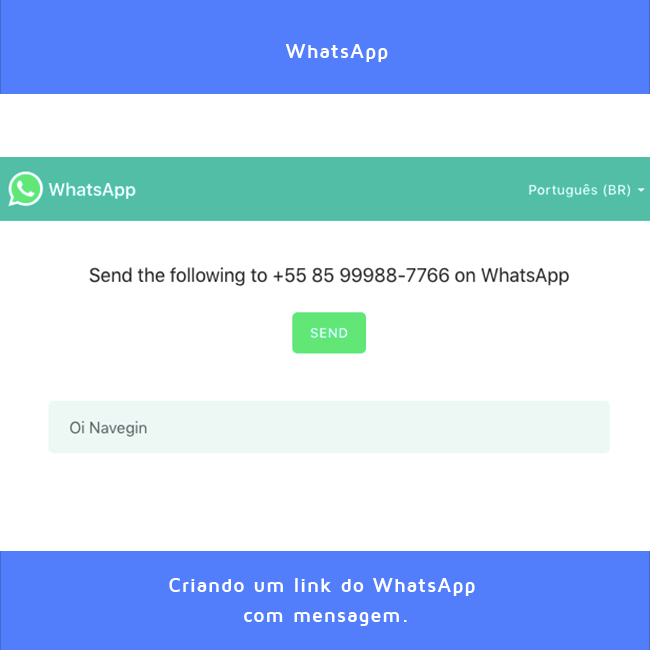
- Copie o código a seguir: https://api.whatsapp.com/send?phone=SeuNúmero&text=SuaMensagem
- Além de substituir o número do telefone, substitua também o termo “SuaMensagem” pelo texto que desejar. Como links não permitem inserir espaços, troque-os pelo código “%20” (sem aspas), como no exemplo a seguir:
https://api.whatsapp.com/send?phone=5585900000000&text=Oi%20NaveginQuando um cliente clicar no link, será direcionado para uma página do WhatsApp e poderá iniciar uma conversa com você.
3. Tutorial: Adicionar Link do WhatsApp no Instagram
Curtiu?
- Muito obrigado por ler!
- Se alguma coisa neste artigo te ajudou, ou se você conhece alguém que vai se beneficiar, envie pra ele ou compartilhe com seus amigos. Isso significaria muito pra nós, de verdade.
- Até o próximo, Abs!